Назначение аналогов угловых и линейных скоростей определено, а значит, учитывая их важность, их
необходимо разместить в графической части курсового проекта.
Наверняка расчет был проведен в Mathcad, но:
Вставлять скриншоты графика на чертеж - не допускается правилами ЕСКД!
Если по какой-то причине, вы не используете Mathcad, следует начать его изучение и активно
применять в своей учебной и рабочей деятельности. Все равно придется научиться работать в подобных
математических пакетах, и лучше это делать на данном этапе. В дальнейшем процесс обучения рискует
стать срочным и болезненным.
Итак, как же перенести график на чертеж правильно и
красиво? Сейчас расскажем и покажем. А пока посмотрите на работу, сделанную не по ГОСТУ
Пример того, как сделать курсовой проект плохо:
Перенос графиков из Mathcad на лист
Для удобства понимания, опишем наиболее полный алгоритм переноса графика, постепенно вы
самостоятельно придете к модернизации и ускорению этого процесса. Для работы у вас должен быть
установлен MS Excel, подойдет online версия или аналог от Open Office.
Алгоритм переноса выглядит следующим образом:
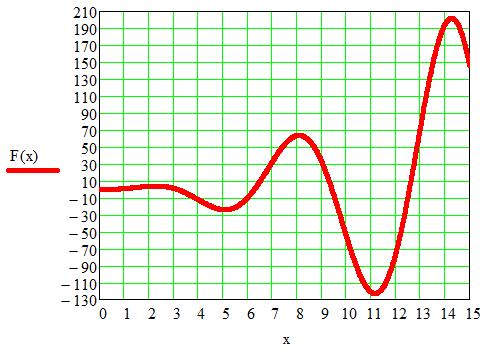
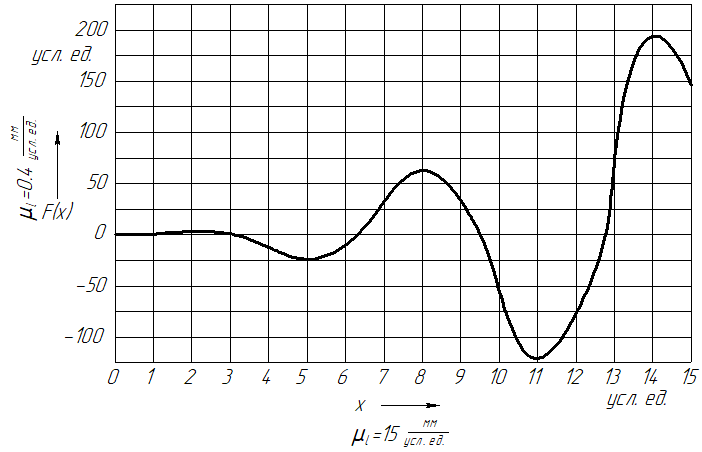
Задача состоит в том, чтобы перенести график заданной функции \(F(x)=x^2\cdot\sin(x)\),
определенной на интервале \(x\in[0;15]\).
График переносимой функции
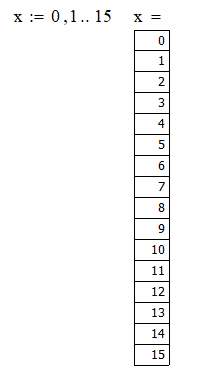
Задаем шаг изменения независимой переменной х:
$$x:=0,1..15$$
где
0 - начало отсчета переменной х;
1 - шаг, с которым будет изменяться переменная х;
15 - конечное значение переменной х.
Для обозначения двух точек (..) необходимо нажать в латинской раскладке символ :
(соответствующий букве ж кириллического алфавита).
Выводим значение переменной х:
Столбец переменной х
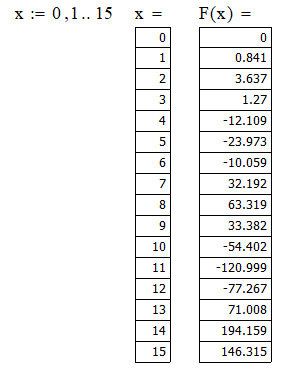
Выводим значение функции от столбца х:
Значение функции в точках х
Определяем, какие размеры будет занимать график на чертеже:
$$\mu_l=\frac{233\;мм}{15\;усл. ед.}=15.5(3)\;\frac{мм}{усл.ед.}$$$$\mu_h=\frac{139\;мм}{340\;усл. ед.}=0.40882...\;\frac{мм}{усл.ед.}$$
Такие масштабы принимать нельзя, поэтому следует пойти с другой стороны, определить масштаб, а
затем найти размеры графика на чертеже. Например:
$$\mu_l=10\;\frac{мм}{усл.ед.}$$$$\mu_h=0.4\;\frac{мм}{усл.ед.}$$
Тогда, размеры графика на чертеже:
$$l=15\cdot\mu_l=150\;мм$$$$h=340\cdot\mu_h=136\;мм$$
Такие размеры и масштабные коэффициенты приемлемы.
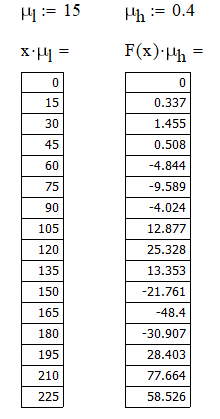
Находим столбец независимой переменной х и значения функции \(F(x)\) в принятых масштабах:
Столбцы в масштабе
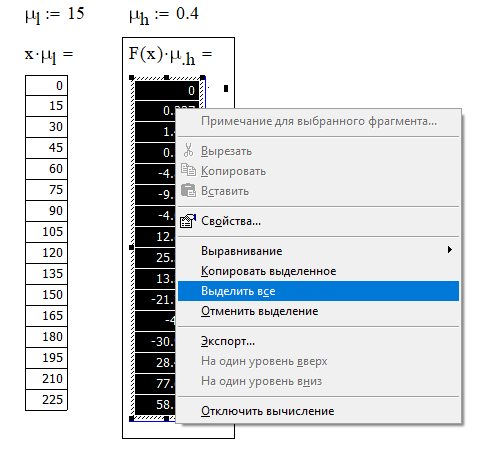
Нажимаем правой кнопкой мыши на столбец, а затем в появившемся списке \(Выделить все\)
Выделение всех значений в столбце
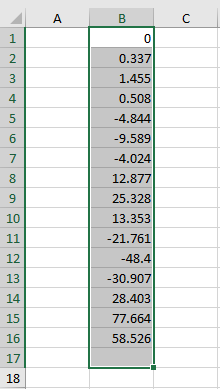
Нажимаем Ctrl+C, переходим в Excel и вставляем в столбец B скопированные
значения, нажатием Ctrl+V:
Вставка значений в Excel
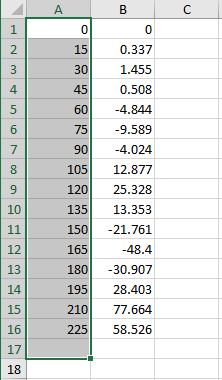
Повторяем операции копирования для столбца переменной х, вставляем значения в столбец Excel A:
Вставка значений в Excel
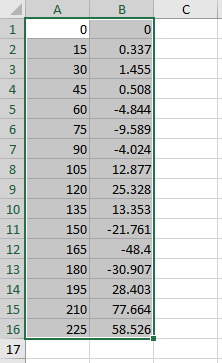
Выделяем два получившихся столбца и копируем их, нажав Ctrl+C:
Копирование значений из Excel
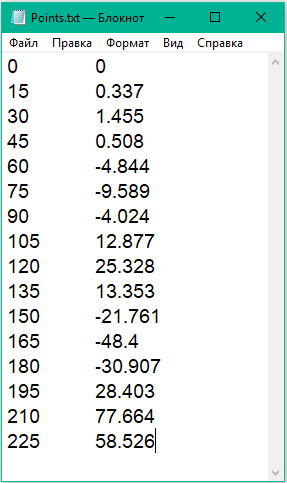
Открываем Блокнот и вставляем в него значения, нажав Ctrl+V:
Вставка значений в Блокнот
Сохраняем файл и запускаем САПР, например Компас-3D. Нужные инструменты есть в любой
современной системе.
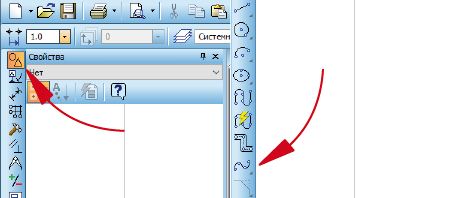
Создаем чертеж и на панели инструментов выбираем раздел Геометрия, а в нем примитив Сплайн
по точкам:
Выбор инструмента Сплайн
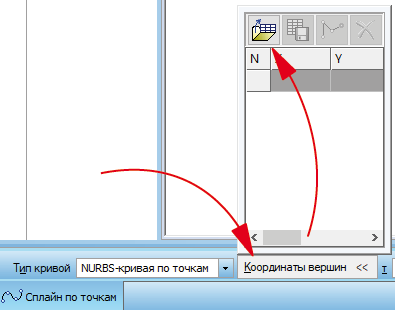
На панели свойств нажимаем на кнопку Координаты вершин, а затем на кнопку Читать из
файла:
Построение сплайна по точкам
В появившемся окне находим сохраненный файл со значениями и нажимаем кнопку Открыть, а
затем Ctrl+Enter:
Открытие файла со значениями
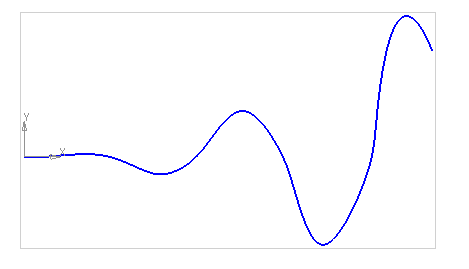
Смотрим результат:
Результат создания сплайна
Нужно увеличить количество точек, чтобы график был более плавным. Сделайте это самостоятельно.
Выбираем единичные отрезки, кратные масштабным коэффициентам и оформляем график:
Результат построения
Исходные файлы:
Таким простым способом оформляем все графики на чертеже. Первый раз получится долгим, но через пару
попыток будет получаться довольно быстро. Оформляйте графики правильно! Подробнее о том, как это делается.
Поддержать проект
Если информация на сайте оказалась полезна, поддержите проект
материально. Все средства, полученные в виде добровольных пожертвований, используются для развития
экосистемы.